Valorant Grafik Ayarlarını Optimize Etme
Valorant fps arttırmanın bir çok yolu bulunuyor. Fakat kalıcı ve tam çözüm olabilecek bazı yöntemler var. Valorant rekabetçi bir FPS oyun olması sebebiyle yüksek FPS (saniye başına kare) değerleri, oyun performansını doğrudan etkilemekte. Dolayısıyla düşük fps, gecikmeli hareketler ve kasma problemlerine yol açıyor. Bu durumda oyun içinde yaşadığınız deneyimi kısıtlıyor. ” Valorant FPS arttırma ” yöntemleri için sizlere kalıcı ve kesin çözümler üretebileceğiniz bir kaç yöntemden bahsedeceğiz.
Valorant Grafik Ayarlarını Optimize Etme
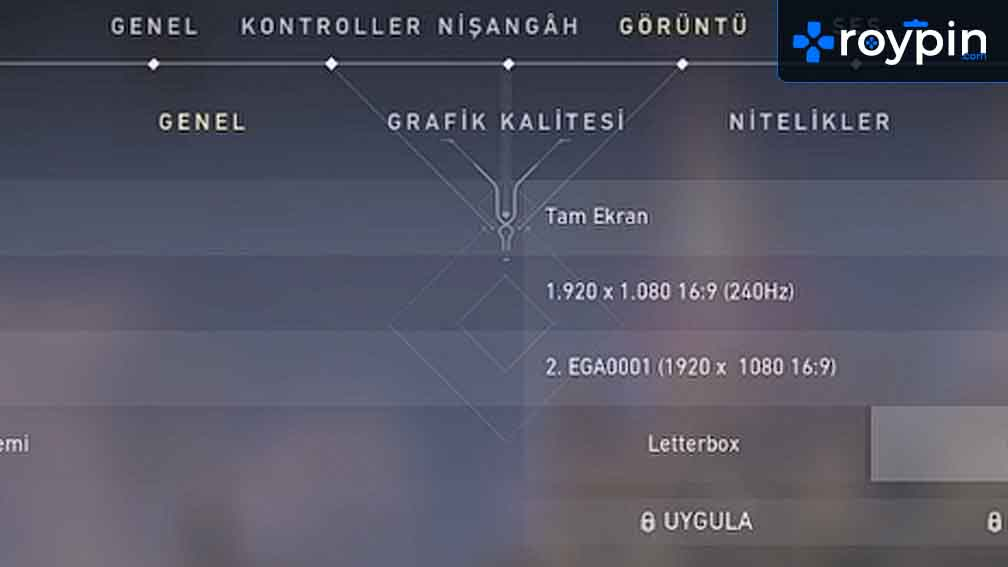
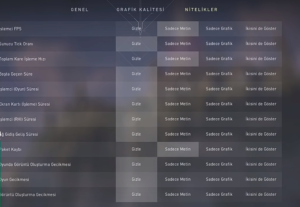
Valorant’ta FPS arttımanın en basit ve kalıcı yöntemlerinden biri grafik ayarlarını düşürmektir. Oyun içi ayarlardan mevcut grafik ayarlarınızı bilgisayarınızın kasmadan ve donma yaşamadan kaldırabileceği seviyelere getirerek, kasma sorununu ortadan kaldırabilir ve Valorant FPS yükseltmesi elde edebilirsiniz.
Bunun için;
- Meterial Quality, Texture Quality, Detail Quality ayarlarını düşük veya bilgisayarınızın durumuna bağlı olarak orta seviyeye getirin.
- UI Quality: Yüksek kalite gerekmiyorsa düşürün.
- VSync: Kapalı konumda olsun (input lag’i artırabilir).
- Anti-Aliasing: Kapalı veya Düşük seviyede tutun.
- Anisotropic Filtering: 1x veya Kapalı yapın.
Bu değişikliklerle birlikte Valorant FPS artışı elde edebilirsiniz. FPS sorununuzu bu basit yöntemle çözebilirsiniz.
Valorant Çözünürlük Düşürerek FPS Sorunu Kaldırma
Daha yüksek FPS için düşük çözünürlük seçeneğini deneyebilirsiniz. Bu yöntemle oyun için grafiklerden detayları biraz daha kısarak FPS yükseltebilirsiniz. Valorant 1280×720 (720p) gibi düşük çözünürlükte oynayabilirsiniz. 720p fazla düşük bir görüntü etkilemesi yapmaz hali hazırda net bir görüntü sunmaya devam eder.
Arkaplan Gereksiz Uygulamalarını Kapatarak Performansı Arttırma
Discord, Chorome, Spotify gibi bilgisayarınızın arka planında çalışan uygulamaları kapatarak bilgisayarınızın Valorant’ta tam performansla çalışmasını sağlayabilirsiniz. Böylelikle bilgisayarda arka planda çalışan gereksiz uygulamaların kapatılması, bilgisayarınızın tam performans ile Valorant’a kaynak ayırmasını sağlayarak FPS artışı elde edebilirsiniz.
Oyun Modu ve GPU Ayarlarını Kontrol Edin.
Windows Oyun Modu
- Windows Ayarlar > Oyun > Oyun Modu’nu açın.
- Donanım hızlandırmalı GPU zamanlamasını etkinleştirin (Windows 11’de mevcut).
NVIDIA/AMD GPU Ayarları
- NVIDIA Denetim Masası veya AMD Radeon Yazılımı’nı açın.
- Valorant’ı yüksek performans modunda çalıştırın.
- G-Sync/FreeSync kapalı olsun (düşük FPS’de sorun çıkarabilir).
Valorant FPS Limiti Nasıl Kaldırılır?
Valorant’ta FPS limiti varsayılan olarak açık olabilir. Bu durum anlık olarak FPS değişikliklerine neden olabilir. Bazı anlarda yüksek FPS varken, kare başına pixelin yoğun olduğu anlarda anlık FPS düşüşüne neden olabilir. Bu nedenle kasma veya donmalar yaşayabilirsiniz.
Valorant’ta FPS limiti varsayılan olarak açık olabilir. Bunu kapatmak için:
- Oyun içi ayarlardan Video > Genel > FPS Limitini Kapat.
- NVIDIA/AMD kontrol panelinden FPS limitini devre dışı bırakın.
Bu, Valorant FPS nasıl yükseltilir sorusunun en hızlı cevaplarından biridir.
Bu yöntemleri deneyerek Valorant’ta FPS yükseltme yapabilir, donma veya kasma sorunlarının önüne geçebilirsiniz.
Valorant En İyi Grafik ve Görüntü Ayarları
Valorant, rekabetçi oyun deneyimi sunan popüler bir FPS oyunudur. En iyi performansı elde etmek ve oyun deneyiminizi optimize etmek için doğru grafik ve görüntü ayarlarını yapmak önemlidir. İşte Valorant’ta en iyi grafik ve görüntü ayarlarını nasıl yapabileceğinize dair detaylı bir rehber.
1. Oyun İçi Grafik Ayarları
Grafik ayarlarını optimize ederek hem görsel kaliteyi artırabilir hem de daha yüksek FPS değerleri elde edebilirsiniz. İşte önerilen ayarlar:
- Çözünürlük: Ekranınızın doğal çözünürlüğünü kullanın (genellikle 1920×1080).
- Grafik Kalitesi: Düşük (daha yüksek FPS için)
- Malzeme Kalitesi: Düşük
- Doku Kalitesi: Düşük
- Ayrıntı Kalitesi: Düşük
- UI Kalitesi: Düşük
- Vinyet: Kapalı
- V-Sync: Kapalı
- Kenar Yumuşatma: MSAA 2x
- Anizotropik Filtreleme: 4x
- FPS Limiti: Sınırsız (donanımınıza bağlı olarak ayarlayın)
2. İleri Düzey Grafik Ayarları
İleri düzey grafik ayarları, daha stabil bir oyun deneyimi sunabilir:
- Radyan Arka Plan Işığı: Kapalı
- Gölge Kalitesi: Düşük
- Görüş Mesafesi: Yüksek
- İyileştirilmiş Görüntüleme: Açık
Bu ayarlarla, hem görsel netlik sağlanır hem de performans kaybı yaşamazsınız.
3. Monitör ve Sistem Ayarları
Oyunun performansını artırmak için sistem ve monitör ayarlarınızı da optimize edebilirsiniz:
- Yenileme Hızı: Monitörünüzün en yüksek yenileme hızını kullanın (144Hz veya 240Hz).
- G-Sync/Freesync: Açık (destekliyorsa)
- Grafik Sürücüleri: Güncel olduğundan emin olun.
- Oyun Modu: Windows ayarlarında oyun modunu etkinleştirin.
4. Renk ve Görüntü Ayarları
Görsel netlik için renk ve görüntü ayarlarını da optimize edebilirsiniz:
- Dijital Titreşim: %70-80 (daha canlı renkler için)
- Parlaklık: %80-90
- Karşıtlık: %50-60
- Keskinlik: %50-60
Bu ayarlar, düşmanları ve oyun içi detayları daha net görmenize yardımcı olur.
Valorant’ta en iyi grafik ve görüntü ayarlarını yaparak oyun deneyiminizi optimize edebilir ve rakipleriniz karşısında avantaj elde edebilirsiniz. Ayrıca, oyun içi deneyiminizi daha da geliştirmek için sitemizden en uygun fiyatlarla ve güvenilir şekilde satın alabileceğiniz Valorant VP Satın Al linkine tıklayabilirsiniz.
Share this content:


Yorum gönder